Pexels素材分类介绍的重点,是先分清素材类型,再根据画面用途、尺寸、方向和清晰度筛选。Pexels主要提供可在线浏览的免费照片与视频素材,常见内容包括自然风景、人物生活、商业办公、科技产品、旅行建筑、食物饮品、动物、背景纹理等。它适合寻找文章配图、社交媒体图片、演示文稿背景和宣传页面视觉素材,但不等同于提供PSD、AI、字体或可编辑模板等完整设计源文件。
Pexels素材主要有哪些分类?
Pexels的素材通常可以从“内容主题”和“使用形式”两个方向理解。主题分类帮助用户缩小画面范围,使用形式帮助用户判断图片是否适合网页、海报、封面或移动端版式。实际页面的分类名称和展示方式可能调整,因此下面的分类更适合作为选图时的检索框架。
| 素材类型 | 常见画面 | 适合用途 |
|---|---|---|
| 自然与风景 | 山川、海边、森林、天空、植物和季节景观 | 旅游内容、环保主题、文章头图、网页背景 |
| 人物与生活 | 日常交流、工作状态、运动、家庭和人物肖像 | 品牌内容、教育页面、生活方式文章、社交媒体 |
| 商业与办公 | 会议、电脑、办公桌、团队协作和文件资料 | 企业官网、商业报告、课程介绍、服务页面 |
| 科技与设备 | 手机、电脑、数据界面、电子设备和抽象科技画面 | 科技文章、软件介绍、产品宣传、数字化主题设计 |
| 旅行与建筑 | 城市街道、地标、室内空间、交通工具和旅行场景 | 目的地介绍、地产内容、城市专题、旅游封面 |
| 食物与饮品 | 餐盘、食材、咖啡、甜点和烹饪过程 | 餐饮菜单、食品内容、电商展示、生活类文章 |
| 背景与纹理 | 纯色、光影、纸张、墙面、抽象形状和留白画面 | 海报底图、PPT背景、社交卡片、网页视觉填充 |
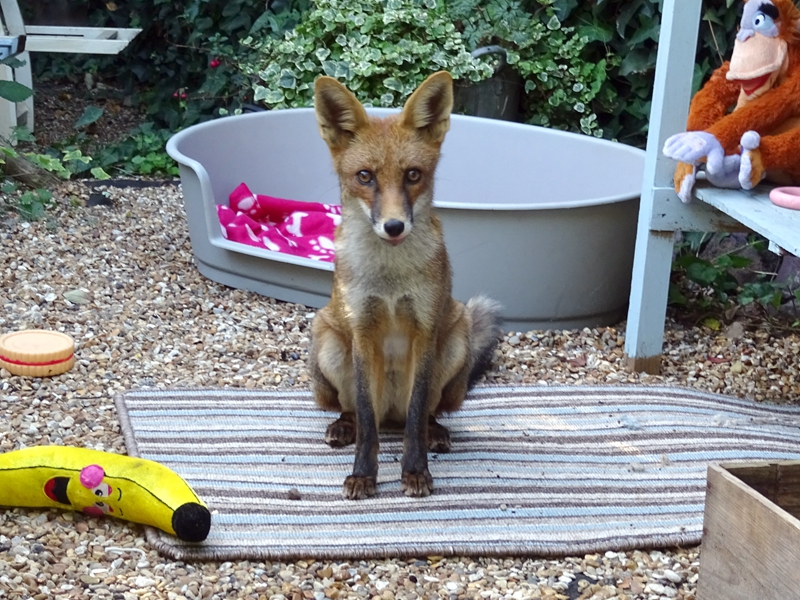
| 动物与宠物 | 宠物肖像、野生动物、鸟类和自然观察画面 | 科普文章、宠物内容、公益主题、儿童教育素材 |
为什么要先按用途,再按图片主题选择?
同一主题下的图片,可能因为构图、方向和留白不同,适用场景完全不同。比如“办公”主题的正方形照片适合社交平台卡片,横向画面更适合网页横幅,竖向画面则更适合手机页面或海报。先确定用途,可以避免只看内容相似度,却在排版时发现图片比例不合适。
如果图片需要承载标题,优先选择主体偏向一侧、背景相对整洁并留有空白的画面;如果图片只作为文章插图,可以关注主体是否清楚、画面是否能够补充文字;如果图片用于产品介绍,则应检查设备、人物动作或场景是否与产品功能一致。搜索时可以把主题词和用途词组合使用,例如“办公桌 横向”“咖啡 留白”“城市夜景 竖版”等,这比只输入一个宽泛主题更容易找到可用结果。
文章配图适合选择什么类型?
文章配图需要帮助读者快速理解段落主题。资讯、教程和行业文章可以优先选择商业办公、科技、人物操作或场景化图片;生活类内容适合人物、食物、旅行和居家画面;抽象观点则可使用背景、光影、几何形状或自然景观。不要为了填充页面选择与文字无关的漂亮图片,否则图片虽然清晰,信息作用却很弱。
网页和社交平台图片应该怎样区分?
网页横幅通常需要较宽的画面和明确的视觉焦点,人物或物体不宜占满所有边缘,以便放置标题与按钮。社交平台封面更看重缩略图中的识别度,主体要足够突出,复杂背景会降低阅读效果。移动端内容优先考虑竖向或接近移动屏幕比例的图片,同时注意图片压缩后仍能看清主要对象。
确定素材分类后,图片规格应该怎么选?
图片规格主要看四项:像素尺寸、画面方向、宽高比例和文件大小。像素尺寸决定图片放大后的清晰度,方向决定它能否适配版式,宽高比例决定裁剪幅度,文件大小则影响网页加载速度。不要只追求“最大尺寸”,如果图片只是文章中的小图,过大的文件会增加页面负担;如果图片用于大幅海报或屏幕展示,过小的图片放大后容易出现模糊和锯齿。
- 网页头图:优先选择横向构图,确认主体不会在移动端裁切后消失,并为标题保留一定留白。
- 文章插图:根据正文栏宽选择适中像素,重点是主体清楚、比例统一和文件不过大。
- 社交媒体卡片:先看发布平台的推荐比例,再选择正方形或竖向画面,避免重要内容靠近边缘。
- 演示文稿:优先选择横向图片,并检查放到投影或大屏后是否仍然清晰。
- 印刷设计:重点确认原始像素和实际成品尺寸。仅凭网页预览图不能判断是否适合高质量印刷。
文件格式也会影响使用方式。照片类素材常见为JPEG等位图格式,适合网页、文章和常规视觉展示;透明背景、可编辑图层或矢量文件并不是普通照片天然具备的属性。若设计需要单独修改文字、颜色、人物或图形,应寻找明确提供源文件的设计素材,而不能把Pexels照片当作可编辑模板使用。
怎么从分类进一步判断一张图片是否真正适用?
先看画面是否符合主题,再看构图能否适配版面,最后检查像素、方向和文件信息。主题正确但没有留白的图片,可能不适合作为封面;尺寸足够但主体过小的图片,可能不适合缩略图;画面很有氛围但包含难以替换的文字或标识,也可能限制后续排版。
- 先确认使用位置:明确图片是文章插图、网页头图、海报、卡片还是视频封面。
- 再确认画面比例:根据版面需要选择横向、竖向或方形构图,尽量减少后期大幅裁剪。
- 检查主体和留白:确认标题、按钮或说明文字有足够空间,主体不会被文字遮挡。
- 查看尺寸信息:比较实际像素与最终展示尺寸,避免因放大造成明显失真。
- 保留页面信息:使用前记录素材页面显示的作者、文件信息和许可说明,方便后续核对。
Pexels免费素材使用时还要确认什么?
“免费”主要说明平台提供了相应的免费使用条件,并不代表任何图片在所有场景中都没有限制。使用具体素材前,应以该素材页面和平台当前显示的许可说明为准,尤其要区分个人项目、商业宣传、广告投放、品牌标识和大规模再分发等场景。人物肖像、商标、建筑或画面中的第三方内容,也可能涉及独立的权利问题。
如果图片用于企业官网、商品宣传或付费广告,建议保存使用时看到的许可信息,并检查画面中是否出现容易引发误解的品牌、产品标志或人物身份。不要把Pexels上的照片重新包装成自己的图片库,也不要直接声称自己拥有照片的著作权。需要署名时,应按照页面或项目要求处理;页面未要求署名,也不意味着可以删除原作者信息后再宣称原创。
选择Pexels素材时,哪些误区最容易影响结果?
- 只按热门主题选择:热门图片可能重复率较高,且未必适合自己的版面,应同时看构图和用途。
- 把高清当成可印刷:网页预览清楚不等于满足所有印刷尺寸,必须结合像素和成品大小判断。
- 忽略移动端裁切:横向图片在手机上可能被截去两侧,重要主体应尽量靠近安全区域。
- 把照片当设计源文件:Pexels照片通常用于视觉呈现,不等于可以编辑图层、替换元素或导出透明素材。
- 只看下载按钮不看许可:实际使用前仍需阅读当前页面的授权说明和相关限制。
总体来看,Pexels素材分类可以按照“主题类型—使用用途—画面规格—许可信息”的顺序理解。先用自然语言确定需要的图片类型,再根据横竖方向、留白、尺寸和展示位置筛选,最后核对具体页面的文件与使用说明,就能更快找到适合文章、网页、社交媒体和基础设计项目的免费图片素材。